在電腦桌面上添加待辦便簽小助手是提高工作效率的好方法,它能提醒您每日任務并幫助管理時間。以下步驟將指導您使用常見的計算機軟件來實現這一功能。
1. 選擇適合的待辦便簽軟件
您需要選擇一款可靠的待辦便簽軟件。推薦幾個常用選項:
- Windows 自帶便簽:適用于 Windows 10/11 用戶,內置功能簡單易用。
- Microsoft To Do:微軟官方應用,可與 Office 套件同步。
- Sticky Notes(便條紙):輕量級工具,適合快速記錄。
- 第三方軟件:如 Todoist、Evernote 或 Wunderlist,提供更高級功能。
2. 安裝和設置軟件
- 如果使用 Windows 自帶便簽,點擊開始菜單,搜索“便簽”或“Sticky Notes”并打開它。首次使用可能需要登錄 Microsoft 賬戶以同步數據。
- 對于其他軟件,訪問官方網站下載安裝程序。運行安裝向導,按照提示完成設置。安裝后,啟動軟件。
3. 添加便簽到桌面
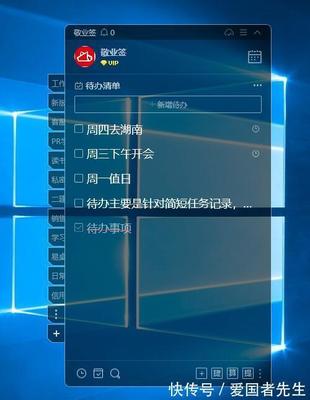
- 在軟件界面中,通常會有一個“新建”或“添加任務”按鈕。點擊后,輸入您的待辦事項,例如“完成報告”或“回復郵件”。
- 許多軟件允許將便簽固定在桌面上。例如,在 Windows 便簽中,創建便簽后它會自動顯示在桌面;在其他應用如 Todoist 中,您可能需要啟用“桌面小部件”功能,通過設置菜單將其添加到桌面。
4. 自定義和管理便簽
- 調整便簽大小和位置:拖動便簽邊緣可調整大小,按住標題欄可移動到桌面任意位置。
- 設置提醒:在便簽中添加日期和時間,軟件會在指定時間彈出通知。
- 組織分類:使用標簽或文件夾對便簽分組,例如按“工作”、“個人”或“緊急”分類。
5. 同步和備份
為了確保數據安全,啟用同步功能。如果使用云服務如 Microsoft 賬戶,便簽會自動備份到云端,方便在多設備間訪問。
6. 常見問題解決
- 如果便簽未顯示,檢查軟件是否在后臺運行。在任務欄通知區域查找圖標,或重啟應用。
- 對于性能問題,關閉不必要的便簽或更新軟件到最新版本。
通過以上步驟,您可以輕松在電腦桌面添加待辦便簽小助手,提升日常任務管理效率。定期使用并更新便簽列表,能讓您的工作和生活更有條理。