隨著電腦使用時間的增長,桌面上的圖標(biāo)和文件往往會變得雜亂無章,不僅影響美觀,還降低了工作效率。通過巧用計算機軟件,我們可以輕松整理電腦桌面,使其更整潔、更易于使用。本文將介紹幾種實用的方法和工具,幫助您高效整理桌面圖標(biāo)和文件。
一、利用Windows自帶功能整理桌面
- 自動排列圖標(biāo):在桌面空白處右鍵點擊,選擇“查看” -> “自動排列圖標(biāo)”,系統(tǒng)會自動將圖標(biāo)按網(wǎng)格對齊排列。
- 按類型、大小或日期排序:同樣在右鍵菜單中,選擇“排序方式”,可以按名稱、大小、項目類型或修改日期對圖標(biāo)進行排序,方便快速查找。
- 使用文件夾歸類:創(chuàng)建多個文件夾,將相關(guān)文件或快捷方式拖入其中,例如“工作文檔”、“娛樂軟件”、“臨時文件”等,減少桌面圖標(biāo)數(shù)量。
二、借助第三方軟件提升整理效率
如果系統(tǒng)自帶功能無法滿足需求,可以嘗試以下第三方軟件:
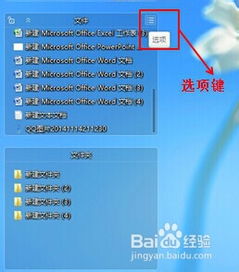
- Fences:這是一款流行的桌面整理工具,允許用戶創(chuàng)建可自定義的“圍欄”區(qū)域,將圖標(biāo)分組管理。支持自動規(guī)則,如按文件類型或時間自動分類。
- Stardock Fences:類似工具,提供拖放分組、隱藏/顯示圖標(biāo)等功能,讓桌面更加清爽。
- DropIt:適用于文件整理,通過設(shè)置規(guī)則自動將文件移動到指定文件夾,例如將所有圖片文件移至“圖片”目錄。
三、養(yǎng)成良好使用習(xí)慣
除了依賴軟件,日常習(xí)慣也很重要:
- 定期清理:每周或每月刪除不再需要的文件和快捷方式。
- 使用快捷方式而非原文件:在桌面放置程序的快捷方式,而非原始文件,避免桌面臃腫。
- 利用搜索功能:如果桌面圖標(biāo)過多,可以使用Windows搜索(按Win+S)快速定位文件。
四、高級技巧:虛擬桌面與云同步
對于高級用戶,可以嘗試:
- 虛擬桌面:在Windows 10/11中,使用“任務(wù)視圖”創(chuàng)建多個虛擬桌面,將不同用途的圖標(biāo)分散到不同桌面,例如一個用于工作,一個用于娛樂。
- 云存儲整合:將文件保存到云盤(如OneDrive、Google Drive),并在桌面創(chuàng)建快捷方式,既節(jié)省本地空間,又便于跨設(shè)備訪問。
整理電腦桌面圖標(biāo)和文件并非難事,結(jié)合系統(tǒng)功能和第三方軟件,加上良好的習(xí)慣,就能讓桌面變得井井有條。這不僅提升了視覺體驗,還能顯著提高工作效率。趕緊動手試試吧!